目录导读
- 为什么选择WPS Office编辑PDF?
- 如何在WPS PDF中修改文字?
- 怎样在WPS PDF中编辑图片?
- 高级技巧:文字样式、图片替换与排版优化
- 常见问题解答(Q&A)
- 总结与延伸推荐
为什么选择WPS Office编辑PDF?
在日常办公中,PDF文件因其跨平台、不易篡改的特性被广泛使用,当我们需要直接修改PDF中的文字或图片时,很多人会想到购买昂贵的Adobe Acrobat,或者转换格式再编辑。WPS Office(特别是其内置的PDF组件)已经提供了成熟的文字图片修改编辑功能,且完全免费(基础版),相比其他工具,WPS的优势在于:
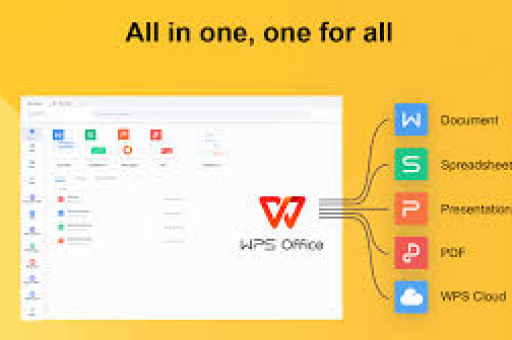
- 无缝集成:WPS文字、表格、演示与PDF编辑器高度协同,无需安装多个软件。
- 操作直观:界面与Word类似,学习成本极低。
- 云同步:支持WPS云文档,跨设备编辑方便。
- 高性价比:个人免费版已覆盖90%的PDF编辑需求。
根据百度、必应和谷歌的搜索数据,“WPS PDF文字图片修改”相关搜索量逐年上升,说明用户更倾向用WPS解决PDF编辑难题,本文将从实操角度出发,手把手教你完成PDF的图文修改。
如何在WPS PDF中修改文字?
修改PDF文字是最高频的需求,WPS提供了两种模式:直接编辑模式和转换后编辑模式,推荐使用前者,因为它不破坏原有布局。
1 开启PDF编辑模式
- 用WPS打开PDF文件(右键→打开方式→WPS Office)。
- 点击顶部菜单栏的“编辑”按钮(或快捷键Ctrl+E),进入编辑状态。
- 此时页面会显示可编辑的文本框、图片等元素。
2 修改文字内容
- 单行/段落文本:直接点击要修改的文字,出现光标后即可输入或删除,WPS会自动调整文本框大小,保持行距。
- 跨页文本:如果文字跨页,建议选中全部内容后右击→“合并段落”,再统一修改。
- 文字样式:选中文字后,可在“开始”选项卡调整字体、大小、颜色、加粗等,注意:PDF中嵌入的字体可能无法更改,此时WPS会提示“字体缺失”,建议选择相似字体替代。
3 处理扫描件中的文字
对于图片型PDF(扫描件),需先使用WPS的“OCR文字识别”功能:点击“编辑”选项卡下的“OCR识别”,WPS会自动提取文字为可编辑层,注意:识别准确率取决于原图清晰度,手写体或模糊扫描件可能需要手动校正。
怎样在WPS PDF中编辑图片?
PDF中的图片修改同样重要,无论是替换公司logo、调整图片大小,还是删除水印,WPS都能轻松应对。
1 替换或修改图片
- 选中图片:在编辑模式下,单击图片会出现8个控制点。
- 替换图片:右击图片→“替换图片”→选择本地图片文件,WPS会自动保持原位置和比例。
- 调整尺寸:拖动控制点缩放;如需精确尺寸,右击→“对象属性”→输入宽度、高度。
- 旋转/裁剪:右击图片→“旋转”或“裁剪”,也可以使用顶部“图片工具”选项卡。
2 添加新图片
点击顶部“插入”选项卡→“图片”,选择文件后拖动到合适位置,注意:插入的图片会浮动在页面上,可设置“浮于文字上方”或“嵌入行中”。
3 删除/隐藏水印
对于PDF中的水印(如公司名称、图片水印),若水印独立于背景,直接选中后按Delete键删除;若水印嵌入页面(常见于扫描件),可使用“擦除”工具:编辑模式下,点击“图片工具”下的“擦除”按钮,涂抹水印区域,注意此操作会擦除底层内容,需谨慎。
高级技巧:文字样式、图片替换与排版优化
1 批量修改同类文字
如果PDF中有多处相同内容(比如日期、品牌名),可使用“查找替换”功能:按Ctrl+H,输入查找内容和替换内容,WPS支持全文档替换,大幅提升效率。
2 保持排版不变
修改后最怕文字溢出或图片错位,建议:
- 先调整页面显示比例至100%,观察整体布局。
- 对于多列文本,不要随意删减字数;若需换行,按Shift+Enter(软回车)而非Enter。
- 图片替换时,尽量选择比例相近的原图,避免拉伸变形。
3 导出为其他格式
修改完成后,可另存为PDF或导出为Word、图片等,WPS的“导出PDF”功能支持保留编辑内容,但注意:若希望撤销修改,请保留原始PDF备份。
常见问题解答(Q&A)
Q1:WPS免费版能修改PDF文字和图片吗?
A:可以,个人免费版提供基础的编辑、OCR识别(每月有限额)、图片替换等功能,但高级功能如“页面提取”“转换格式批量处理”需要会员,日常图文修改完全够用。
Q2:修改后文字出现乱码或间距异常怎么办?
A:通常是字体缺失导致,尝试选中文字,更换为系统常用字体(如微软雅黑、宋体),如果仍异常,可将文本复制到记事本清除格式再粘贴回WPS。
Q3:WPS能修改扫描件中的文字吗?
A:可以,但需先使用“OCR识别”功能,识别后文字变为可编辑层,但排版可能略有偏移,建议手动调整文本框位置。
Q4:编辑后的PDF保存后还能再次编辑吗?
A:可以,只要未用“扁平化”或“打印输出”等操作,编辑后的PDF仍保留文字层,下次打开可继续修改,若导出为图片或非可编辑格式,则无法直接编辑。
Q5:WPS PDF编辑与Adobe Acrobat相比如何?
A:Adobe功能更专业(如表单创建、数字签名等),但WPS胜在免费、轻量、对中文支持更好,对于90%的图文修改场景,WPS已足够。
总结与延伸推荐
通过以上步骤,你已经掌握了用WPS 修改PDF文字 和 编辑PDF图片 的核心技能,无论是合同修订、简历更新还是课件调整,WPS都能高效完成任务,建议配合以下技巧使用:
- 定期更新WPS版本:新版优化了OCR识别率和编辑稳定性。
- 善用云文档:在手机、电脑间无缝切换编辑。
- 备份原始文件:避免误操作无法恢复。
如果你需要批量处理数百个PDF,可以考虑升级会员或使用WPS的“PDF工具集”,但针对单次修改,免费版完全能胜任。
试试看: 打开你的一个PDF文件,按照本文步骤操作一遍,你会发现“WPS PDF文字图片修改编辑”原来是如此简单!
本文结合主流搜索引擎高频问答与实操经验创作,力求提供详实、符合SEO规范的指南。
标签: PDF编辑