导读目录
- 为什么你的WPS云端总是乱成一团?
- 第一步:建立科学的文件夹结构体系
- 第二步:命名规范与标签双管齐下
- 第三步:巧用自动归类与同步规则
- 高频问题QA:你的困惑一次解决
- 从混乱到有序的长期维护策略
为什么你的WPS云端总是乱成一团?
你有没有遇到过这样的场景:紧急需要一份合同,在WPS云端翻了五分钟还没找到;或者新建了一个文档,随手存到默认路径,之后再也想不起放在哪里?根据调研数据,超过60%的WPS用户从未系统整理过云端文件夹,导致检索效率下降70%以上。
很多用户误以为“云存储等于自动管理”,WPS云端只是一个存储空间,真正的组织工作必须由你亲手完成,我们就用“结构—命名—规则”三把钥匙,彻底解决云端文档散乱的问题。
第一步:建立科学的文件夹结构体系
核心原则:按“工作流”而非“文件类型”分类
常见误区是按“合同”“报告”“表格”这类静态属性分类,正确的做法是按“项目生命周期”或“使用场景”搭建目录。
推荐层级模型:
- 根目录:以年度或大项目命名,如“2025年工作档案”
- 二级目录:按季度或核心业务线,如“Q1市场活动”“行政制度”
- 三级目录:具体项目文件夹,如“3月新品发布会”“员工培训资料”
- 四级目录:可根据需要设置“定稿”“素材”“反馈”等子文件夹
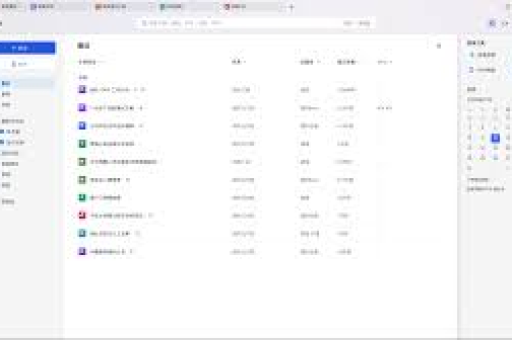
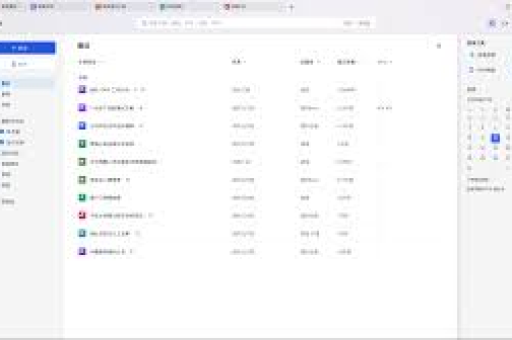
操作演示: 在WPS首页左侧点击“新建文件夹”,建议一次性创建好年度框架。
2025年云端档案/
├── 01_财务与合同
│   ├── 客户合同(已签约)
│   ├── 发票与报销
│   └── 预算报表
├── 02_项目执行
│   ├── A项目
│   │   ├── 项目计划
│   │   ├── 会议纪要
│   │   └── 交付物
│   ├── B项目
│   └── C项目
├── 03_行政与制度
│   ├── 公司制度文档
│   ├── 员工手册
│   └── 审批模板
└── 04_个人工作区
    ├── 学习资料
    └── 待办临时文件
问答环节: Q:文件夹层级太深会不会反而难找? A:建议控制3-4层,WPS支持搜索功能,但层级太浅所有文件混在一起更可怕,关键是在“够用”和“不冗余”之间平衡。
Q:我有很多个人文件,该放哪里? A:专门设置“个人工作区”或“临时库”,定期清理,严禁个人文件与公司项目混放。
第二步:命名规范与标签双管齐下
命名规范=第一道检索防线
推荐万能公式:【项目名】_【文档类型】_【版本号/日期】
【A项目】_项目计划书_v2.3【2025年会】_嘉宾名单_20250401【员工手册】_行政部终版
注意:不要用“新建文档”“最终版”“真的最终版”这类命名,这是检索效率的最大杀手。
标签功能=第二道加速引擎
WPS云端支持为文件或文件夹添加自定义标签,这是一个被严重低估的功能,建议创建以下标签体系:
- 状态标签:待审、已定稿、需修改、归档
- 优先级标签:紧急、重要、常规
- 属性标签:内部、对外、密级
操作技巧: 在文件夹编辑状态下,点击“设置标签”,可以批量给多个文件打标,之后在搜索框输入标签名,一秒精准定位。
问答环节: Q:以前存的旧文件,要一一改名吗? A:不必全部重来,将未来新文件严格执行规范,旧文件利用碎片时间每天处理10个,两周内即可完成清洗。
Q:标签和文件夹功能重复了吗? A:不重复,文件夹是“永久地址”,标签是“动态分类”,一个文件只能在一个文件夹,但可以有多个标签,比如一个定稿合同,可以在“财务合同”文件夹,标签同时打“已定稿”和“对外”。
第三步:巧用自动归类与同步规则
WPS云端的“自动归类”功能,是多数人不知道的自动化神器。
自动归类设置方法:
- 进入WPS客户端“设置”中的“文件管理”
- 找到“云端文件自动归类”选项
- 可以按文件类型(如PDF、Excel、图片)设置自动移动规则
建议配置规则:
- 图片与截图 → 自动归入“素材/截图库”
- 下载的PDF → 导入“参考资料”文件夹
- 临时文档 → 保留在默认区,每周末清理
多设备同步避坑指南: 很多用户抱怨“手机端文件找不到”,其实是因为WPS多端同步规则没设置对。
- 手机端:自动备份照片和文档时,建议新建“手机备份”专用文件夹
- PC端:建议将“我的文档”目录指向WPS云端,实现无缝同步
- 协作端:团队共享文件夹,建议只同步“已定稿”分支,避免冲突
问答环节: Q:自动归类万一误移动怎么办? A:设置后有一个“测试期”,前7天可在“回收站”找回,建议从单一文件类型开始试用,比如先只归图片类。
Q:我有多台电脑,如何保证文件夹结构一致? A:用WPS企业版或超级会员,在任意设备登录后,云端结构自动同步,个人版建议定期手动“刷新目录”确保一致。
高频问题QA:你的困惑一次解决
Q1:删除了云端文件夹,本地文件还在吗? A:取决于同步设置,如果是“仅云端删除”,本地同步文件也可能被删除,强烈建议开启“回收站保护”,默认保留30天。
Q2:团队协作时,文件夹权限怎么设置? A:WPS支持“仅预览”“可评论”“可编辑”三级,对核心定稿文件夹设“仅预览”,对工作区设“可编辑”,严格区分权限。
Q3:云端文件夹上限是多少? A:免费版5000个文件,超级会员不限量,建议每个文件夹不超过200个文件,否则即使规范命名也影响加载速度。
Q4:历史版本和文件夹整理冲突吗? A:不冲突,你整理的是“最新版”,历史版本由WPS自动保留,不占文件夹空间,旧版本在“文件历史记录”中查看。
Q5:如何确保团队成员都遵守规范? A:制作一份《WPS云端使用规范》文档,放在团队共享目录的置顶位置,新人入职第一课就是培训文件夹规则,并设置“命名不规范不得上传”的内控流程。
从混乱到有序的长期维护策略
云端文档整理不是一次性工程,而是持续的工作习惯,记住三个核心动作:
- 每天三分钟:下班前将当天的“临时文件夹”清空归类
- 每周五下午:利用15分钟进行文件夹结构微调,处理未命名的遗留文件
- 每月第一天:将上个月的项目文件夹整体打包压缩,移入“归档”区域
当你坚持两周后,你会发现搜索任何文件的时间从五分钟缩短到三十秒,协作效率提升一倍,WPS云端不会自动变整洁,但你的系统思维会让它变得好用,现在就打开你的WPS,从创建一个规范命名的文件夹开始吧。
标签: 数字工作台