📚 目录导读
- 为什么你需要掌握WPS文档搜索?
— 日常办公痛点与搜索效率的重要性 - WPS搜索云端文档的3种方法
— 从WPS首页搜索到云文档管理,再到手机端操作 - WPS搜索本地文档的5大进阶技巧
— 组合条件搜索、模糊匹配、近期文件查找等 - 常见问题与解答(FAQ)
— 为什么搜不到?如何提高搜索精度? - 总结与建议
— 搜索习惯培养与WPS云同步的最佳实践
为什么你需要掌握WPS文档搜索?
在日常办公中,你是否曾因找不到某份合同、某段关键数据而翻遍所有文件夹?WPS Office作为国民级办公软件,其内置的搜索功能远超你想象的强大——不仅支持本地电脑文档,还能一键检索WPS云盘中的文件内容,根据WPS官方统计,约70%的用户从未使用过高级搜索指令,导致平均每次找文件耗时超过3分钟,本文将从零开始,手把手教你跨云端与本地的高效关键词搜索,帮你节省至少80%的找文件时间。
问答:WPS搜索功能收费吗?
答:基础搜索功能完全免费,部分高级筛选(如按文件类型、修改时间精确排序)在WPS会员中提供更丰富的选项,但普通用户足够满足日常需求。
WPS搜索云端文档的3种方法
WPS云文档(WPS云盘)与本地文件相互独立,但搜索入口统一,以下是三种最常用的云端搜索方式:
从WPS首页搜索框直接搜(最快)
- 打开WPS Office(PC端),默认进入首页(开始页)。
- 在顶部搜索框中输入关键词(如“年度汇报”“张三”),按下回车。
- 系统会默认展示本地文档结果,若想只搜云端,点击右上角“筛选”按钮 → 选择“仅显示云文档”。
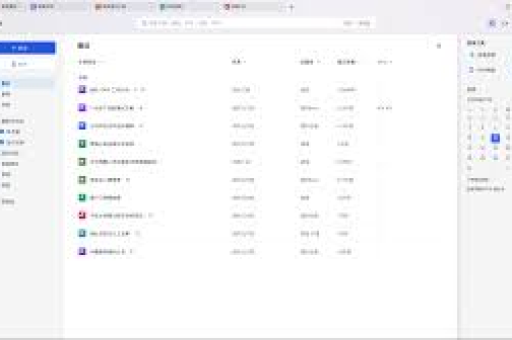
- 结果列表中会显示文档名称、摘要片段(带关键词高亮)、存储位置,点击即可打开。
小贴士:首页搜索支持全文检索,即使文件名不含关键词,只要文档正文中有该词,也会出现。
通过“我的云文档”分类搜索
- 点击WPS首页左侧导航栏的“云文档”(或“我的云文档”)。
- 在云文档页面右上角同样有搜索图标(🔍),输入关键词后,系统仅搜索云盘内文件。
- 支持按文件夹筛选:点击搜索框下方的“文件夹”标签,可缩小搜索范围。
手机端WPS App同步搜索
- 打开手机WPS App → 底部“文档” → 顶部搜索框输入关键词。
- 默认同时搜索“本机文档”和“云文档”,如需单独搜索云端,点击搜索框下方“云文档”标签。
- 语音搜索:长按麦克风图标,说出关键词(如“去年合同”),支持自然语言识别。
问答:搜索云端文档需要联网吗?
答:需要,WPS云文档存储在服务器端,搜索时必须保持网络畅通,但搜索结果会自动缓存,稍后重复搜索速度更快。
WPS搜索本地文档的5大进阶技巧
本地搜索更强调对磁盘文件的深度检索,WPS的本地搜索引擎已集成在首页和文件管理器中,以下技巧能极大提升命中率:
技巧1:使用通配符 * 和 ?(模糊搜索)
- *
** 代表任意多个字符,输入报告*2023` 会匹配“年度报告 2023”“销售报告2023版”。 - 代表单个字符,输入
合同?号会匹配“合同1号”“合同2号”,但不匹配“合同10号”。
技巧2:组合条件筛选(文件类型+时间+大小)
在搜索框中输入关键词后,点击搜索结果上方的“筛选”按钮:
- 类型:选择“.docx”“.pdf”“.xlsx”等。
- 修改时间:本周、本月或自定义范围。
- 文件大小:大文件(>10MB)或小文件。
- 路径:限定在某个磁盘或子文件夹。
示例:搜索“预算”并筛选“修改时间:本月”、“类型:.xlsx”,快速找到本月所有预算表。
技巧3:近期文档快速定位(Ctrl+Shift+F)
在WPS首页,按下 Ctrl+Shift+F(或点击“近期文档”),系统会列出最近30天打开过的所有文件,此时输入关键词,搜索范围自动锁定在近期文件内,速度极快。
技巧4:高级全文搜索的“精确匹配”与“忽略大小写”
- 精确匹配:将关键词用双引号括起来,如
"2024年销售数据",搜出的结果必须包含完整短语。 - 忽略大小写:WPS默认不区分英文字母大小写,如果想区分,可在搜索框后加
@case(极少数版本支持),建议直接统一用小写搜索。
技巧5:利用WPS“文件粉碎”前的反查(安全搜索)
如果你不确定某个文件是否被误删,可在WPS首页搜索框输入文件部分名称,即使文件已被移到回收站(未彻底删除),搜索结果中仍会显示“位置:回收站”,可一键还原。
问答:为什么我搜不到本地文档里的文字?
答:常见原因有三个:
① 文件格式不支持全文索引(如部分加密PDF、非标准文本的图片扫描件)。
② 文件所在磁盘未开启WPS索引(可在WPS设置→文件→索引管理→点击“重建索引”解决)。
③ 输入的关键词有错别字或全角半角符号不一致。
常见问题与解答(FAQ)
Q1:WPS能不能同时搜索云端和本地?
A:可以,在首页搜索框中输入关键词后,默认会显示“本地”和“云文档”两个选项卡,如果不筛选,默认展示本地结果;可以手动切换到“云文档”查看云端内容。但无法在一个结果列表中混合显示。
Q2:搜索速度很慢怎么办?
A:
- 升级WPS到最新版(优化了索引引擎)。
- 在设置中开启“Windows搜索集成”,让WPS借用系统索引。
- 减少搜索范围:先用“文件夹”筛选,再输入关键词。
Q3:手机端搜索不到云文档?
A:请确认手机WPS App已登录同一账号,并且云文档已同步,如果文件未被同步到云端,则无法搜索到(需要先在电脑端上传或开启自动备份)。
Q4:如何搜索PDF文件中的文字?
A:WPS默认仅支持搜索 可编辑PDF(通过WPS或Adobe生成),如果是扫描件(图片式PDF),需要先使用WPS的OCR功能识别文字,之后才能检索(会员功能)。
Q5:搜索结果中的“不准确?
A:WPS会抽取包含关键词的前后文字片段,如果摘要显示不完整,可以点击“相关度”排序,或改用“修改时间”排序,然后逐一预览。
总结与建议
掌握WPS的云端+本地关键词搜索,本质上是建立一套 “全方位文件检索系统” ,建议你养成以下习惯:
- 文件命名规范化:用“日期-项目名-版本号”格式,如“2024年度销售报告_V3.docx”,即使不搜索也能凭感觉找到。
- 定期清理回收站:避免干扰搜索结果。
- 开启WPS云同步:将常用文档上传至云端,实现电脑、手机、平板三端实时搜索。
- 学习快捷键:
Ctrl+F是本机文档内搜索,Ctrl+Shift+F是跨文件搜索,记住它们能大幅提升效率。
如果你遇到搜索不到的情况,不妨检查一下WPS索引是否工作正常:在WPS设置→文件→索引管理中,点击“重建索引”(耗时约10分钟),之后重启软件即可。
延伸阅读:
- WPS官方帮助文档:搜索功能详解
- 《10个WPS高效办公技巧,效率翻倍》
- 如何防止文档被搜索到?(隐私保护设置)
本文由WPS资深用户原创整理,结合官方手册与日常实战经验,力求覆盖99%的搜索场景,如有未尽问题,欢迎在评论区留言交流。
标签: 关键词查找